Dokumentasi Xcell: setup dan penggunaan kredit AI di Microsoft Excel
Quick Start
Dari nol sampai AI jalan di Excel dalam 5 menit.
Langkah Cepat
- Beli kredit — Pilih paket di halaman harga, bayar QRIS/transfer. API key dikirim ke email.
- Buka Excel Online — gratis di excel.cloud.microsoft
- Install add-in yang didukung — ikuti bagian Setup di Excel untuk memasang Claude for Microsoft 365 dari marketplace resmi
- Connect Gateway — isi Gateway URL
https://api.kerjasantuy.xyz+ Token (API key dari email) - Ketik model —
ks-sonnet-compatible
Butuh panduan lebih detail? Ikuti Setup di Excel step-by-step dengan screenshot.
Syarat Sistem
Apa saja yang dibutuhkan sebelum mulai.
Wajib
- API Key Xcell — didapat setelah beli paket (dikirim ke email).
- Browser modern — Chrome, Edge, atau Firefox versi terbaru.
Microsoft Excel
Add-In Claude hanya berjalan di:
- Excel Online (gratis) — buka di excel.cloud.microsoft
- Microsoft 365 desktop — gunakan versi Excel yang masih didukung dan diperbarui melalui langganan Microsoft 365.
Cara Pembelian
4 langkah: pilih paket → isi email → bayar → terima API key. Tanpa langganan.
Gampang banget. Ikuti 4 langkah di bawah — total cuma butuh 2 menit. Setelah bayar, API key otomatis dikirim ke email kamu.
1 Pilih paket di halaman harga
Buka xcell.kerjasantuy.xyz, scroll ke bawah ke bagian "Paket Kredit". Pilih paket sesuai kebutuhan, mulai dari Trial Rp 29.000 (150 kredit) sampai Ultimate Rp 599.000 (12.000 kredit).
Klik baris paket yang kamu mau (misal "Trial").
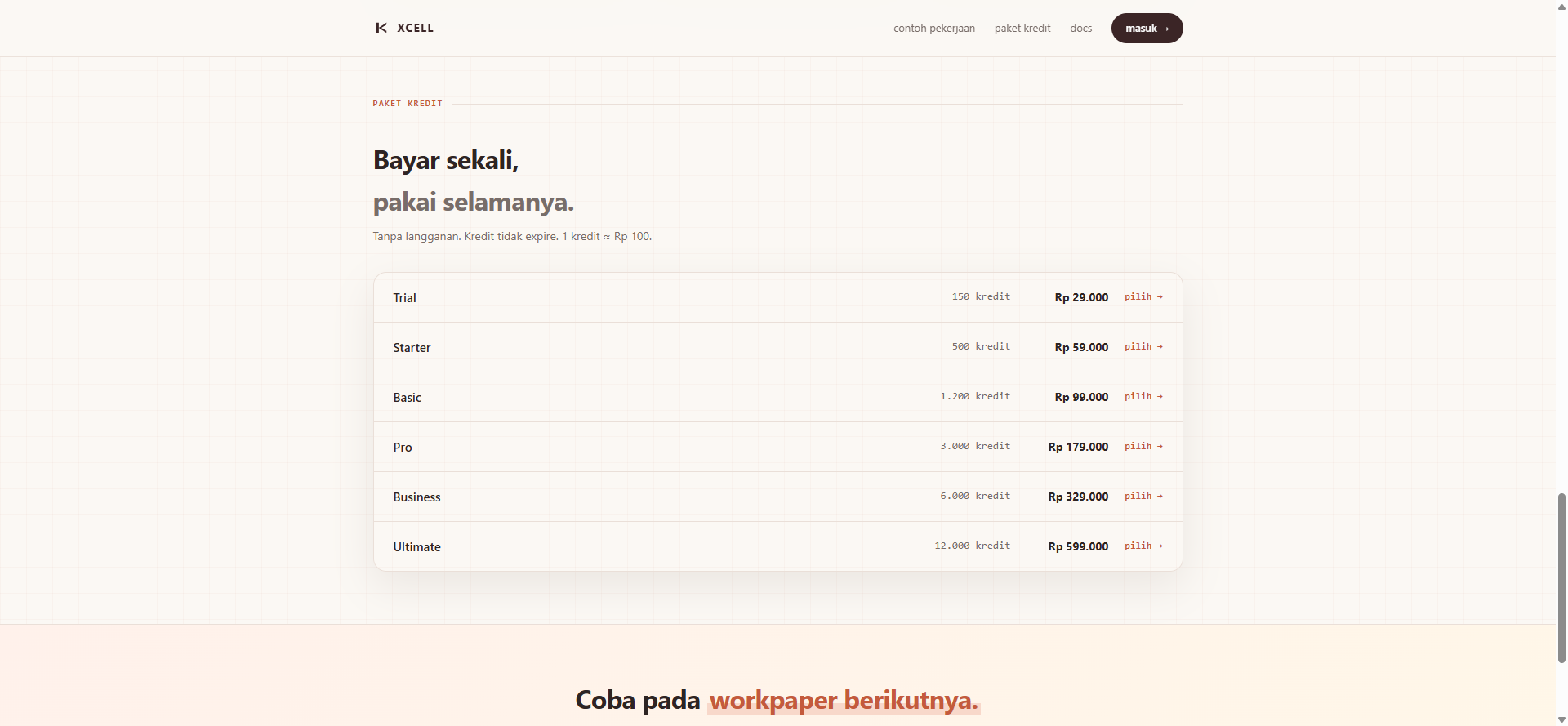
Daftar paket di halaman utama. Klik salah satu untuk mulai beli.
2 Isi data di halaman checkout
Setelah klik paket, halaman checkout terbuka. Paket yang kamu pilih sudah otomatis ter-highlight (kotak hijau).
Isi 3 kolom:
- Nama — nama kamu.
- Email — ini penting! API key akan dikirim ke email ini.
- WhatsApp — opsional, cuma kalau mau dikirimin notifikasi.
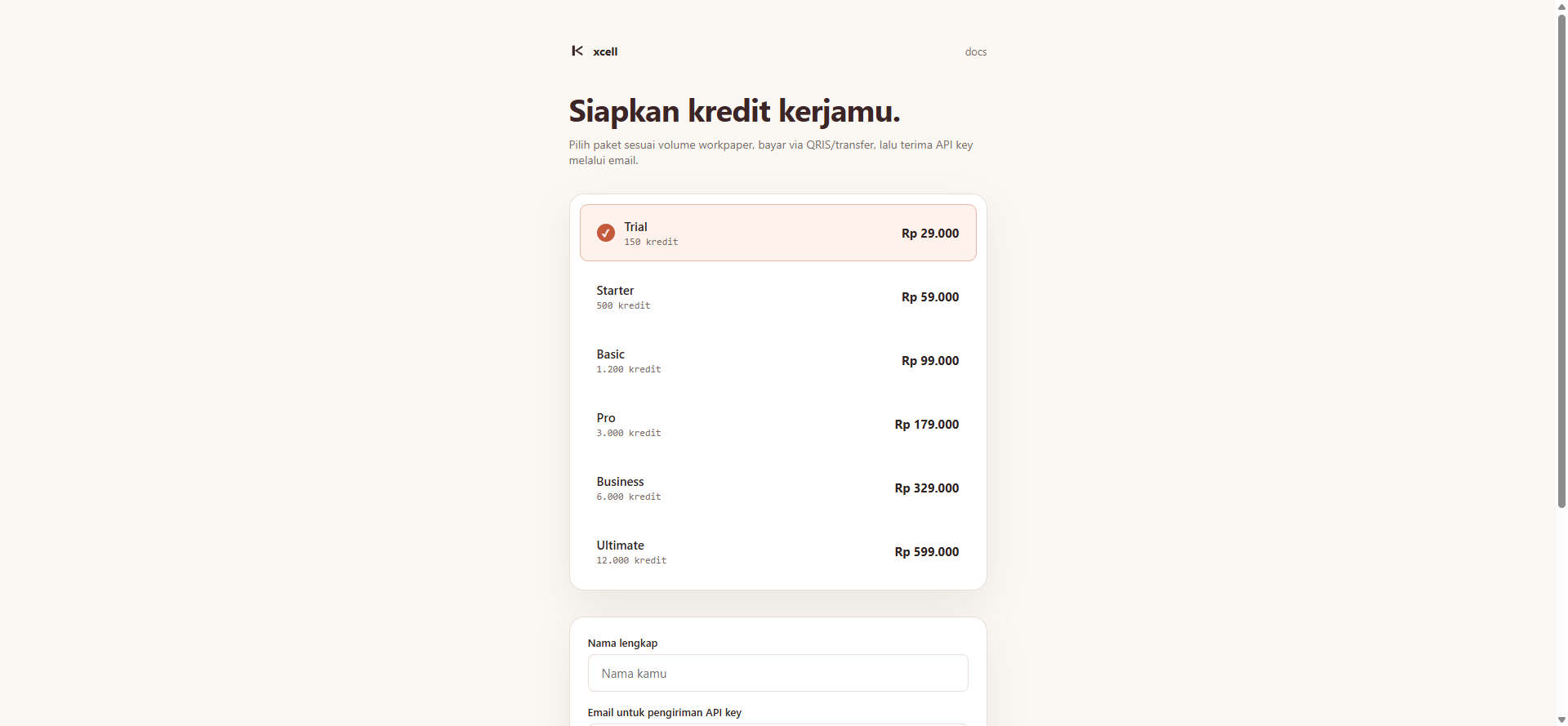
Halaman checkout. Paket Trial sudah terpilih (highlight hijau). Isi nama, email, dan WhatsApp.
3 Klik "Bayar Sekarang" & pilih metode bayar
Klik tombol hijau "Bayar Sekarang →". Kamu akan diarahkan ke halaman pembayaran Mayar (payment gateway aman). Pilih salah satu metode:
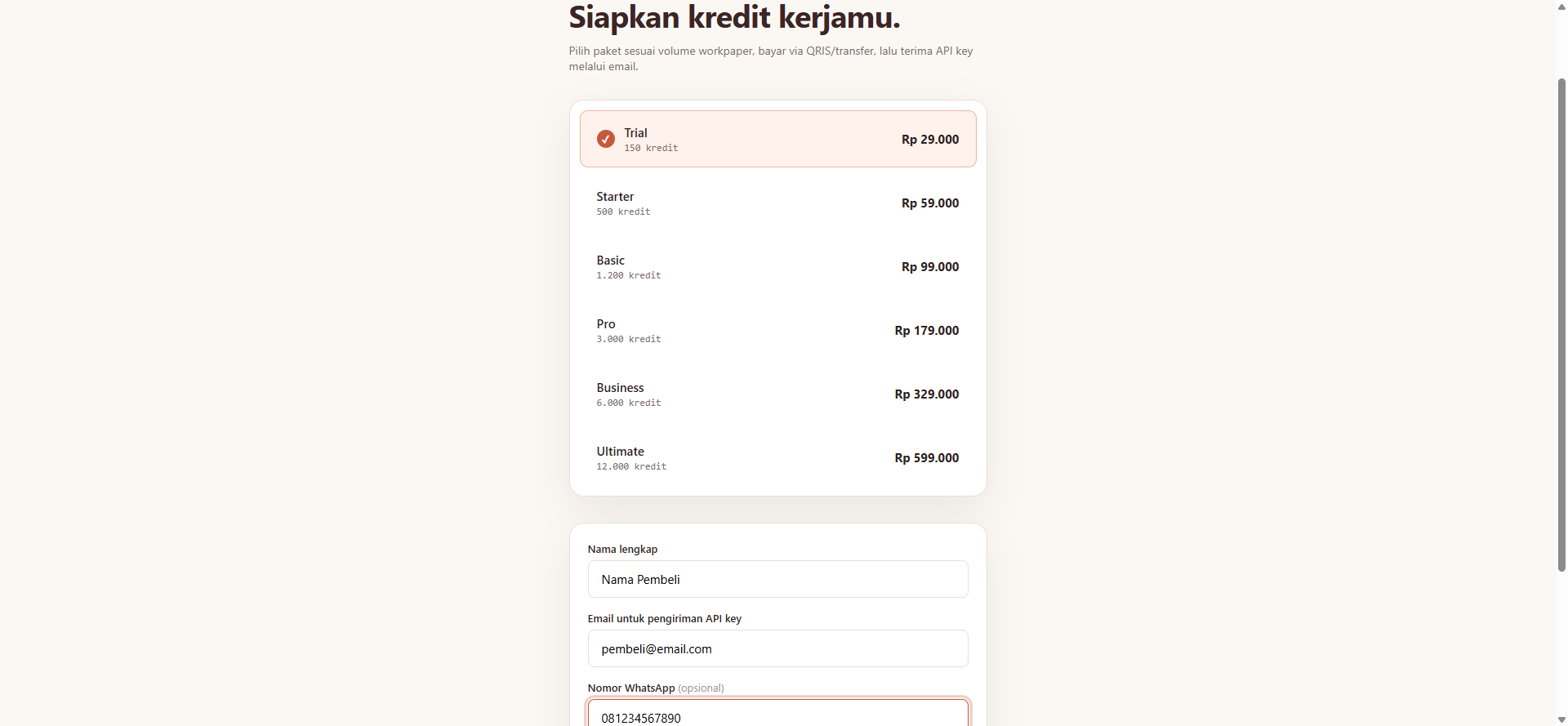
Form sudah terisi. Klik "Bayar Sekarang" untuk lanjut ke pembayaran.
4 Terima API key di email
Setelah pembayaran terkonfirmasi, API key otomatis dikirim ke email kamu dalam 1-5 menit.
sk-xxxxx... — itulah API key yang dipakai untuk setup AI di Excel.Kalau tidak ketemu, cek folder Spam/Junk. Atau login dashboard untuk lihat API key kamu.
Pertanyaan yang Sering Muncul
Kredit ada tanggal kedaluwarsa?
Tidak ada. Sekali beli, pakai sampai habis. Tidak ada biaya bulanan, tidak ada auto-renew. Kredit yang tersisa tetap utuh walau kamu jeda berbulan-bulan.
Kalau kredit habis, gimana?
Beli paket lagi di halaman yang sama. API key baru dikirim ke email. API key lama tetap berfungsi sampai kreditnya benar-benar habis.
Bisa ganti paket di halaman checkout?
Bisa. Klik kotak paket lain di halaman checkout sebelum klik "Bayar Sekarang". Harga dan jumlah kredit ikut berubah.
Setup di Excel
Panduan lengkap dari buka Excel sampai AI siap pakai — dengan screenshot setiap langkah. Cukup ikuti 5 langkah berikut.
1. Buka Excel
Langkah pertama tergantung Excel mana yang kamu pakai. Pilih salah satu opsi di bawah — keduanya sama-sama mendukung Add-In Claude.
2. Buat Workbook Baru
Klik "Blank workbook" atau "New workbook".
Workbook kosong akan terbuka. Pastikan Anda berada di tab "Home".

Tampilan Excel setelah workbook baru dibuka. Pastikan di tab "Home".
3. Install Add-In Claude
Di toolbar Home, cari tombol "Add-Ins" (ikon puzzle piece 🧩). Klik untuk membuka panel Add-Ins.
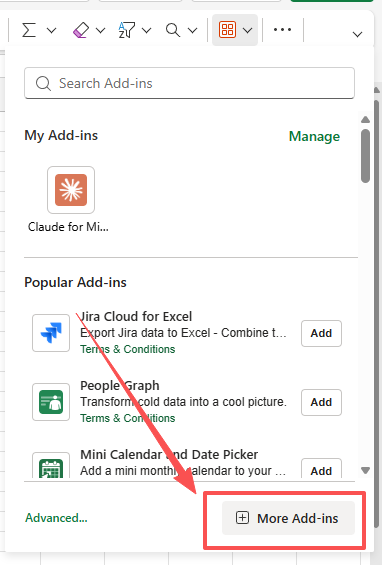
Klik tombol "Add-Ins" (ikon puzzle) di toolbar Home.
Klik "More Add-Ins" di bagian bawah panel yang muncul.
Klik "More Add-Ins" untuk membuka toko add-in lengkap.
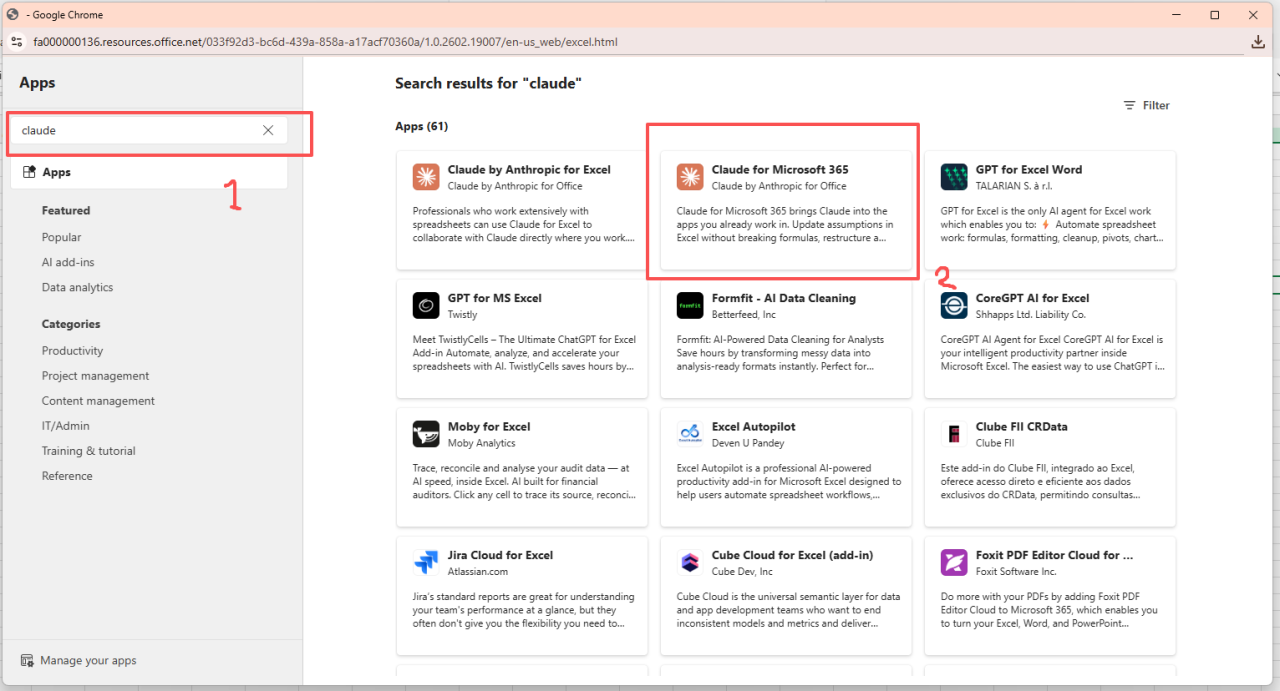
Di kotak pencarian, ketik "Claude".
Ketik "Claude" di pencarian, cari "Claude for Microsoft 365".
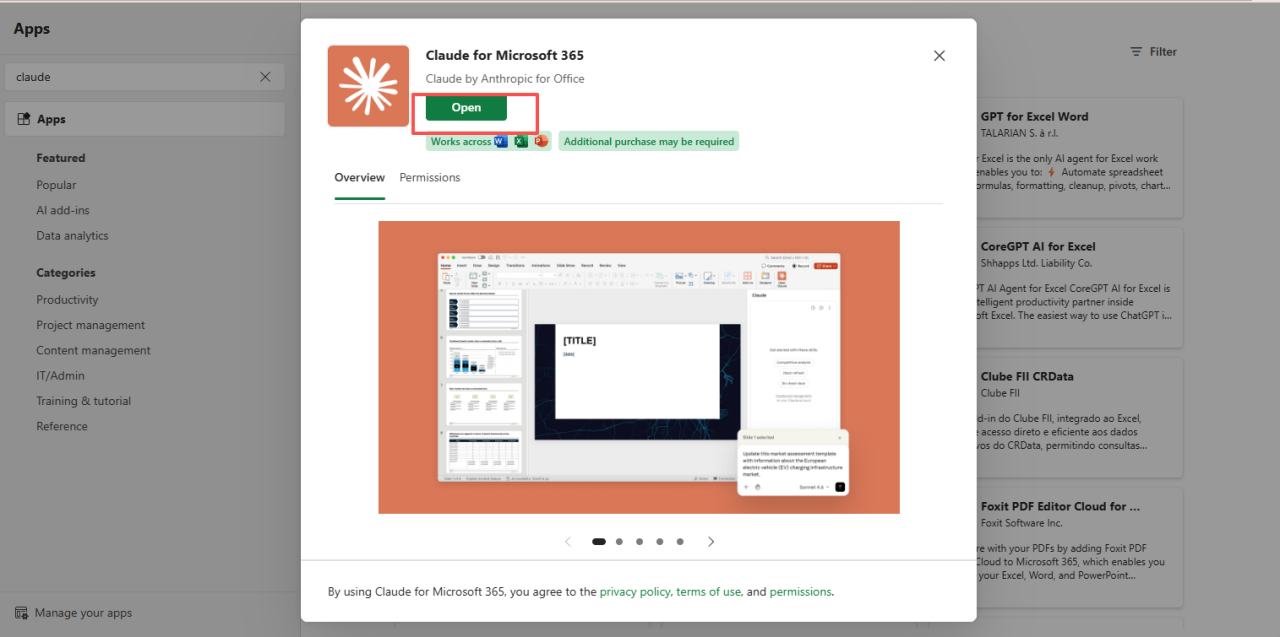
Klik "Add", tunggu sebentar, lalu klik "Open".
Klik "Add" lalu "Open" untuk memasang Claude add-in.
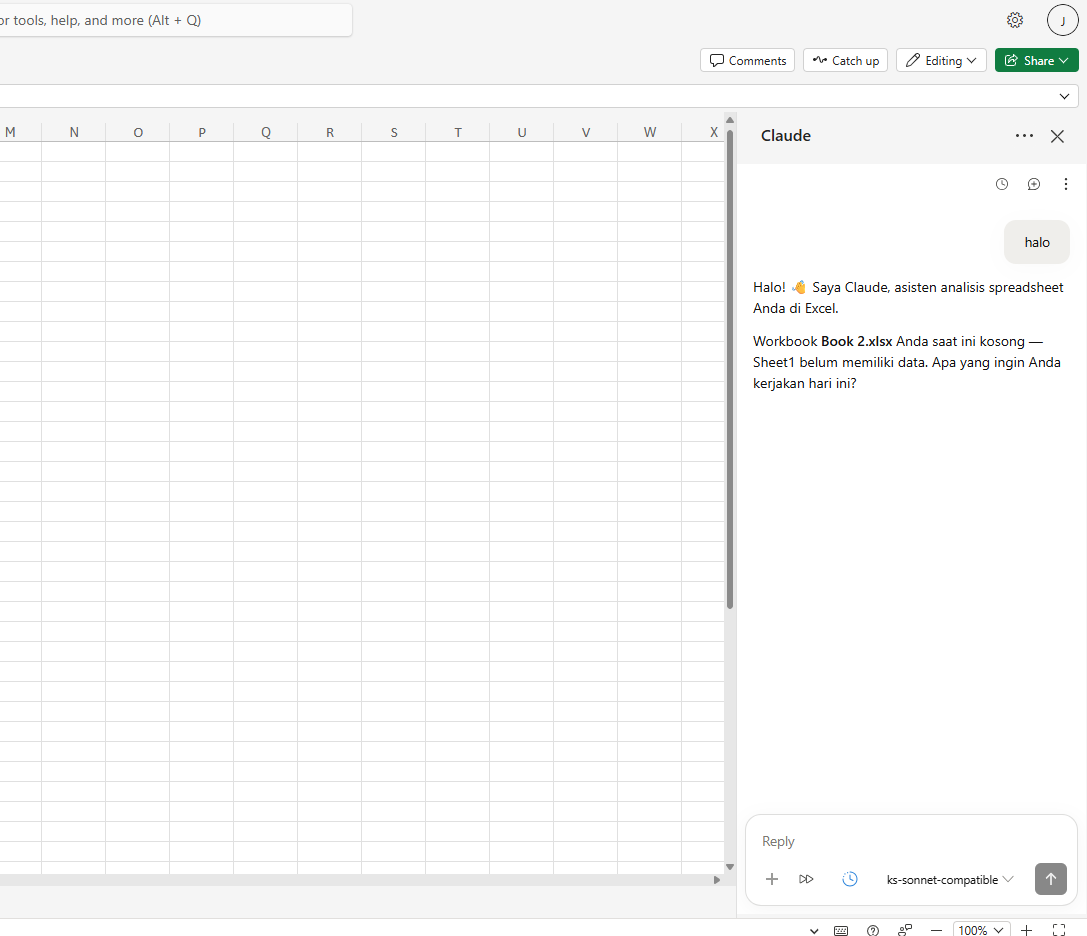
Panel Claude akan muncul di sebelah kanan layar Excel.
4. Connect Gateway Xcell
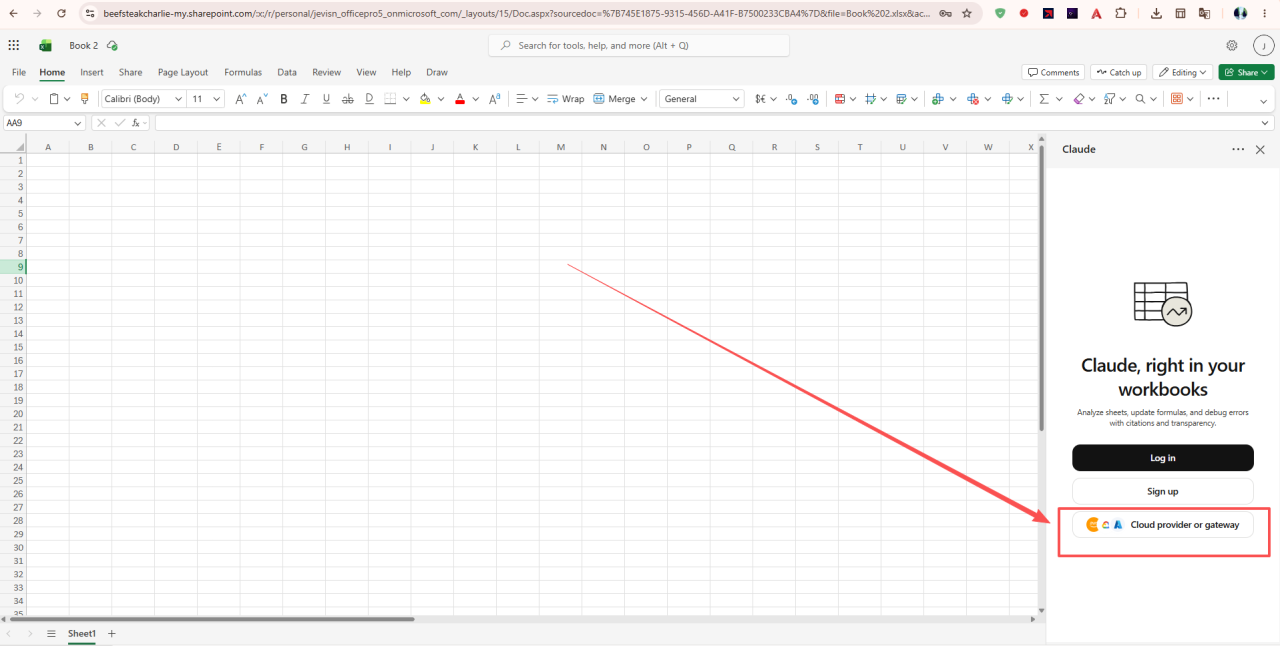
Di panel Claude (kanan), Anda akan melihat opsi "Cloud provider or gateway".
Klik field "Cloud provider or gateway" yang ditandai merah.
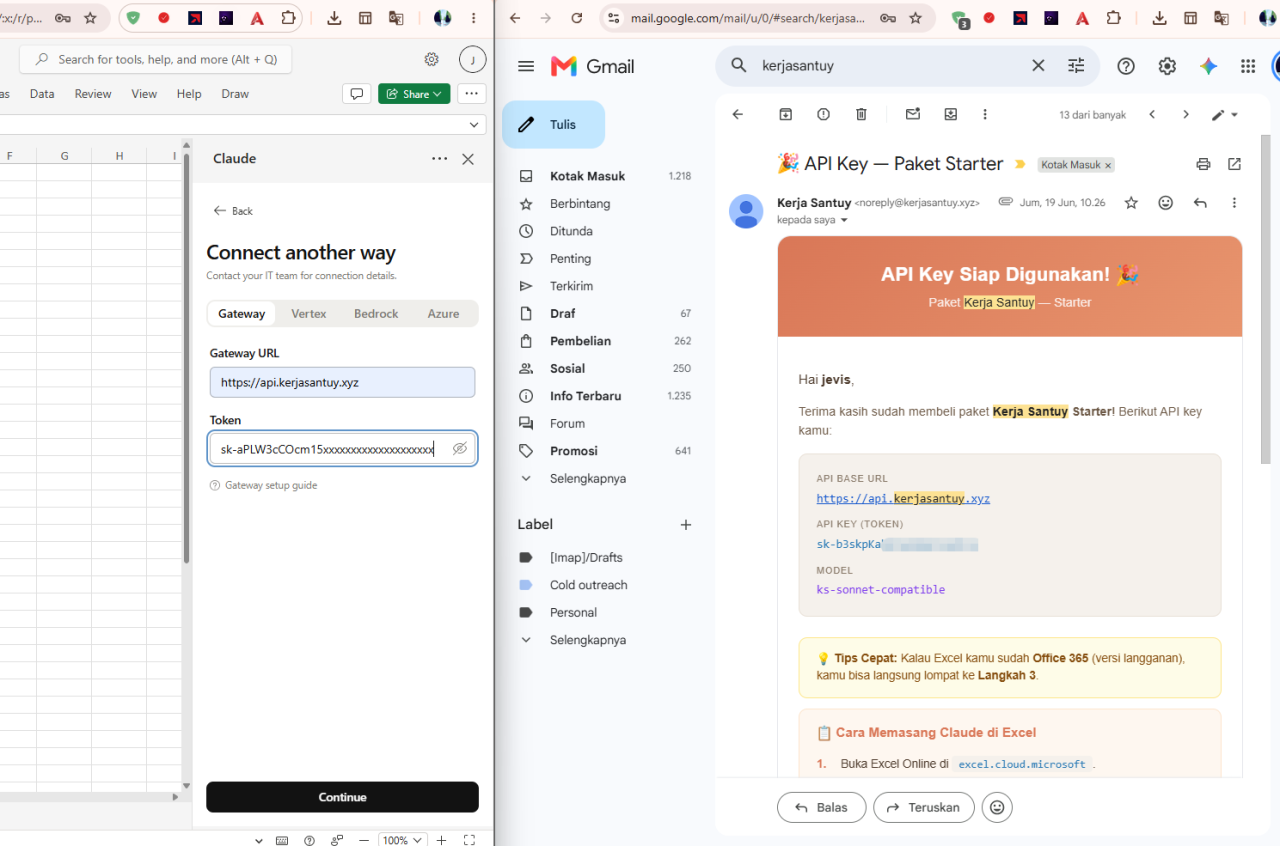
Pilih "Gateway". Dialog "Connect another way" muncul. Isi:
Gateway URL:
Token (API Key): Salin dari email (format sk-XXXX...)
Klik "Continue".
5. Ketik Nama Model
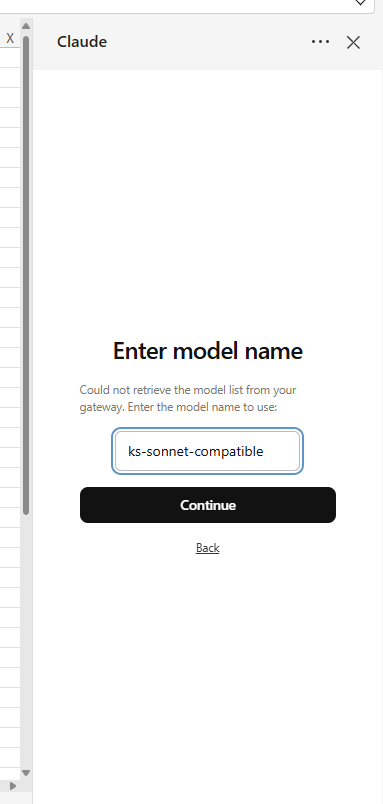
Setelah klik "Continue", Claude add-in mungkin menampilkan pesan:
Form Gateway yang sudah terisi: Gateway URL https://api.kerjasantuy.xyz dan Token API key dari email.
Ketik nama model di field yang muncul.
Ini normal. Ketik persis nama model berikut:
Lalu klik "Continue".
ks-sonnet-compatible adalah nama koneksi kompatibilitas milik Xcell. Nama tersebut bukan nama model Claude dan tidak menyatakan bahwa permintaan diproses oleh Anthropic.ks-sonnet-compatible saja. Model lain tidak didukung untuk penggunaan standar. Ketik persis seperti di atas — tanpa spasi, tanpa huruf kapital.Contoh Penggunaan
Apa saja yang bisa ditanyakan ke AI di Excel.
Formula & Fungsi Excel
- "Buatkan formula untuk menghitung PPN 11% dari kolom A"
- "Bagaimana cara pakai VLOOKUP untuk data ini?"
- "Tulis formula SUMIFS untuk rekap berdasarkan kategori di kolom B"
- "Konversi data kolom A dari teks ke angka"
Analisis Data
- "Analisa tren penjualan dari data di tabel ini"
- "Buat ringkasan statistik dari kolom omzet"
- "Cari nilai outlier atau anomali di data ini"
- "Buat rekapitulasi bulanan dari transaksi harian"
Pajak & Akuntansi
- "Hitung PPh 21 TER untuk data karyawan di sheet ini"
- "Rekonsiliasi antara data pembukuan dan data bank"
- "Draft jawaban SP2DK berdasarkan data di Excel"
- "Buat jurnal penyesuaian dari data transaksi"
Troubleshooting Excel
- "Kenapa sel B5 muncul #REF!?"
- "Error #VALUE! di kolom C, gimana fix?"
- "Formula saya tidak terhitung, padahal sudah benar"
Sistem Kredit
Cara kerja kredit dan estimasi pemakaian.
1 Kredit Berapa?
1 kredit ≈ Rp 100 (tergantung paket). Kredit dipakai per pertanyaan ke AI, berdasarkan jumlah token (kata) yang diproses.
Estimasi Pemakaian
| Jenis Pertanyaan | Estimasi Kredit |
|---|---|
| Pertanyaan simpel (1 formula, 1 jawaban) | 1-3 kredit |
| Analisa data kecil (< 100 baris) | 3-10 kredit |
| Analisa data besar (> 1000 baris) | 10-50 kredit |
| Draft dokumen panjang (SP2DK, laporan) | 20-80 kredit |
Cek Sisa Kredit
Login ke dashboard untuk lihat sisa kredit real-time, riwayat pemakaian, dan kelola API key.
Tanpa Expiry
Kredit tidak ada tanggal kedaluwarsa. Beli sekali, pakai kapan saja.
FAQ
Pertanyaan yang sering ditanyakan.
Apakah Excel saya sudah Microsoft 365 / Office 2021?
Buka Excel → File → Account. Lihat tulisan di kanan atas. Kalau tertulis "Microsoft 365" atau "Office 2021/2024", sudah didukung. Kalau cuma "Office 2019" atau lebih lama, gunakan Excel Online (gratis).
Excel 2019/2016 bisa?
Tidak. Add-In Claude butuh Office 2021 ke atas, atau Excel Online. Gunakan Excel Online — gratis, tinggal buka di browser.
Berapa kredit per pertanyaan?
1-5 kredit untuk pertanyaan sederhana. 10-50 untuk analisa data besar. Trial 150 kredit cukup ±50-100 pertanyaan.
API key tidak diterima email?
1) Cek Spam. 2) Pastikan email beli benar. 3) Login dashboard. 4) Email support@kerjasantuy.xyz.
Bisa pakai di Google Sheets?
Ya, dengan add-on atau script yang support custom Anthropic API endpoint. Base URL: https://api.kerjasantuy.xyz.
Bisa pakai di Cursor / IDE lain?
Ya. Xcell kompatibel dengan Anthropic Messages API dan OpenAI Chat Completions API.
Apakah AI ini Claude asli?
Tidak selalu. Xcell meneruskan permintaan ke model AI pihak ketiga yang tersedia pada layanan. Add-in yang terlihat di Excel dan model yang memproses permintaan adalah dua hal berbeda. Penyebutan Claude hanya menjelaskan add-in serta format koneksi yang kompatibel, bukan afiliasi atau endorsement.
Hubungi Support
Ada pertanyaan atau butuh bantuan? Tim kami siap membantu.
📧 Email: support@kerjasantuy.xyz
⏱️ Response time: 1×24 jam (weekday)
📋 Sebelum menghubungi: Cek tab FAQ dan Troubleshooting dulu untuk jawaban cepat.
Sertakan detail: email akun, screenshot error, dan langkah yang sudah dicoba untuk respon tercepat.
Troubleshooting
Solusi untuk error yang umum terjadi.
"Could not retrieve the model list"
Penyebab: Add-in tidak bisa fetch daftar model otomatis.
Solusi: Ketik manual: ks-sonnet-compatible → klik Continue.
"Budget exceeded" / "Rate limit error"
Penyebab: Kredit habis atau API key tidak valid.
Solusi: Cek sisa kredit di dashboard. Beli paket tambahan kalau habis.
"Authentication error" / "Invalid API key"
Penyebab: API key salah atau sudah di-regenerate.
Solusi: Login dashboard, copy API key terbaru. Pastikan tidak ada spasi di awal/akhir saat paste.
Add-In Claude tidak muncul
Penyebab: Excel versi lama atau cache browser.
Solusi: Pastikan pakai Excel desktop versi Office 2021/2024 atau Microsoft 365, atau Excel Online (excel.cloud.microsoft). Untuk Excel Online, hard refresh browser (Ctrl+Shift+R) atau coba browser lain. Excel 2019 atau lebih lama tidak didukung.
AI lambat merespons
Penyebab: Data terlalu besar atau model reasoning mode aktif.
Solusi: Tunggu 30-60 detik (normal untuk pertanyaan kompleks). Untuk respons cepat, pertanyaan lebih spesifik.
Masih bermasalah?
Kirim screenshot error ke support@kerjasantuy.xyz. Tim kami bantu sampai bisa.